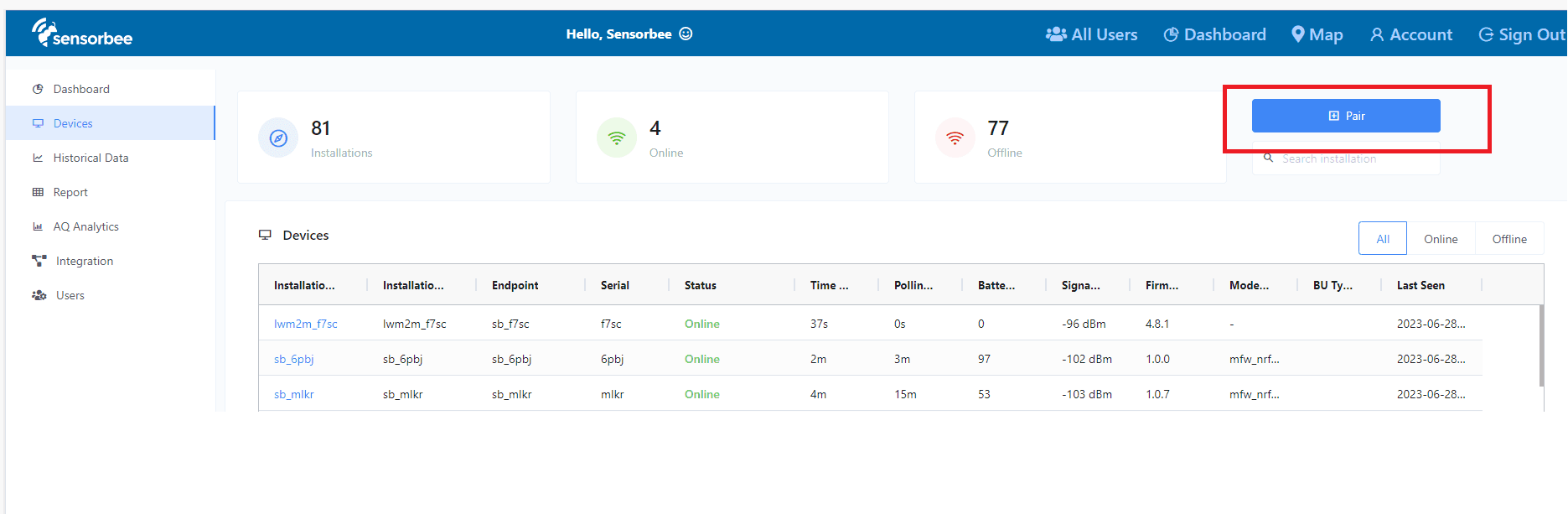
Kopplung mit dem LwM2M-Server von Sensorbee
Diese Seite führt durch das Bootstrapping eines Geräts gegen den von Sensorbee betriebenen LwM2M-Server – der richtige Weg, wenn Sie das Sensorbee-Cloud-Portal nutzen.
Den anderen Weg (Bootstrapping gegen Ihren eigenen LwM2M-Server) finden Sie unter Extern.
1. QR-Code scannen
Scannen Sie den QR-Code auf dem Aufkleber am Gerät. Ihr Smartphone öffnet eine Einrichtungsadresse der Form https://console.sensorbee.com/setup/<peering-code>.
Sind Sie noch nicht in der Sensorbee Cloud angemeldet, werden Sie gefragt:
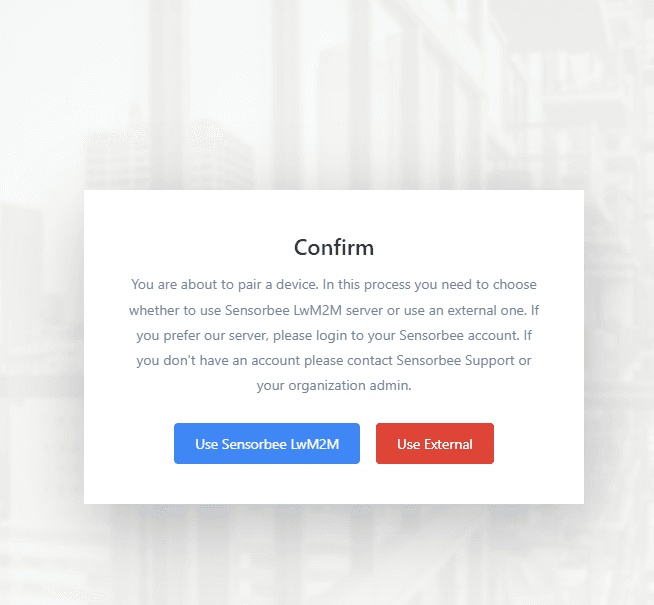
2. „Use Sensorbee LwM2M“ wählen
Wählen Sie Use Sensorbee LwM2M. Sie werden zur Anmeldeseite geleitet – melden Sie sich an, damit das Gerät auf Ihr Konto registriert wird.
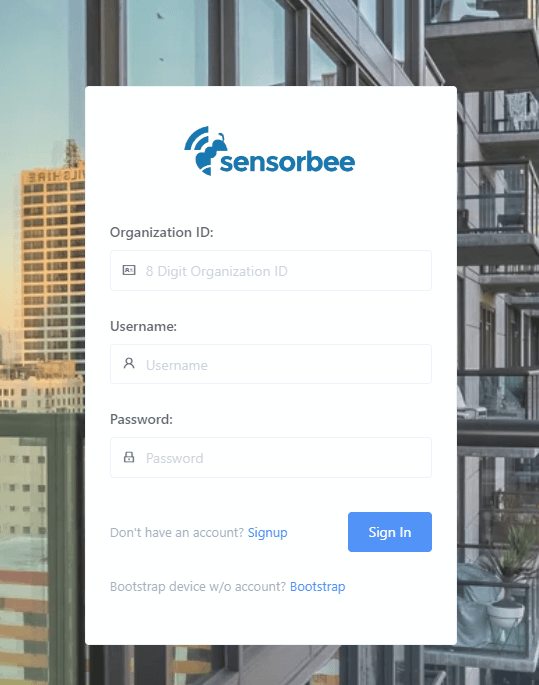
Waren Sie beim Scannen des QR-Codes bereits angemeldet, entfallen die Schritte 1 und 2.
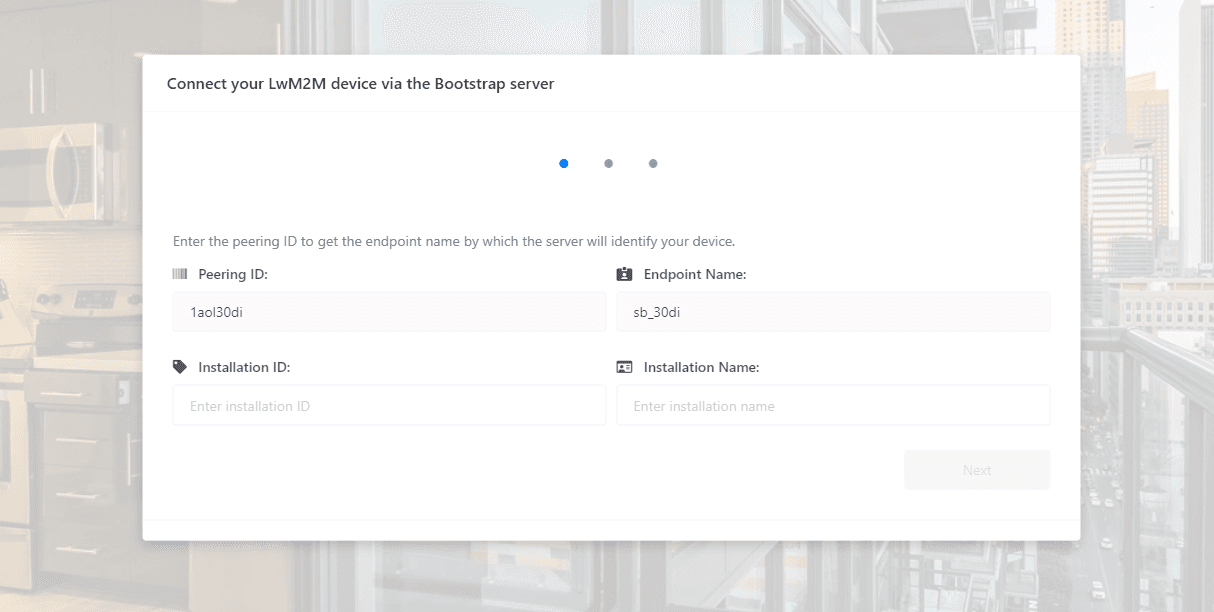
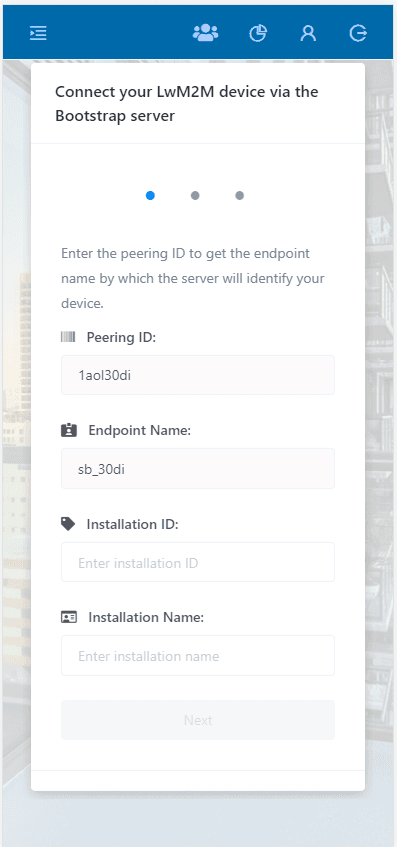
3. Installationsdaten eingeben
Die Einrichtungsseite ist mit Peering ID und Endpoint-Name aus dem QR-Code vorausgefüllt. Sie geben die gewünschte Installations-ID und den Gerätenamen ein.
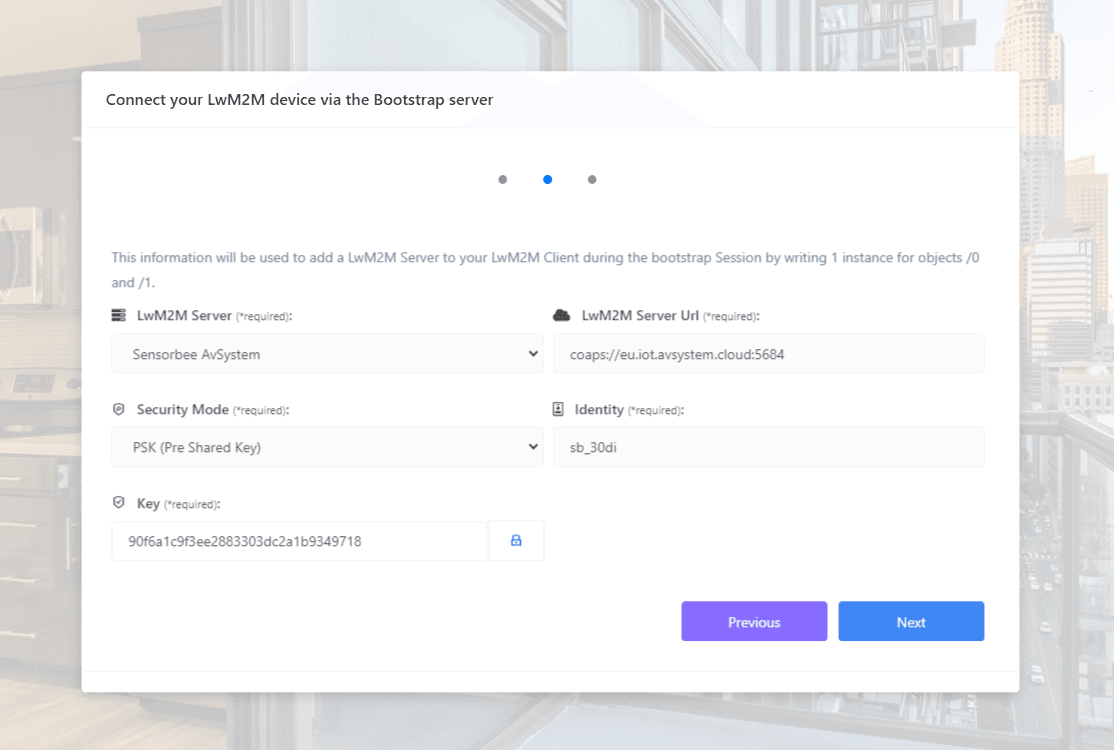
4. LwM2M-Serverdaten prüfen
URL des LwM2M-Servers, Sicherheitsmodus und Pre-Shared Key sind vorausgefüllt – beim Sensorbee-LwM2M-Weg ist der Server auf Sensorbee AvSystem gesetzt. Hier müssen Sie in der Regel nichts ändern, es sei denn, Sie möchten den Pre-Shared Key anpassen.
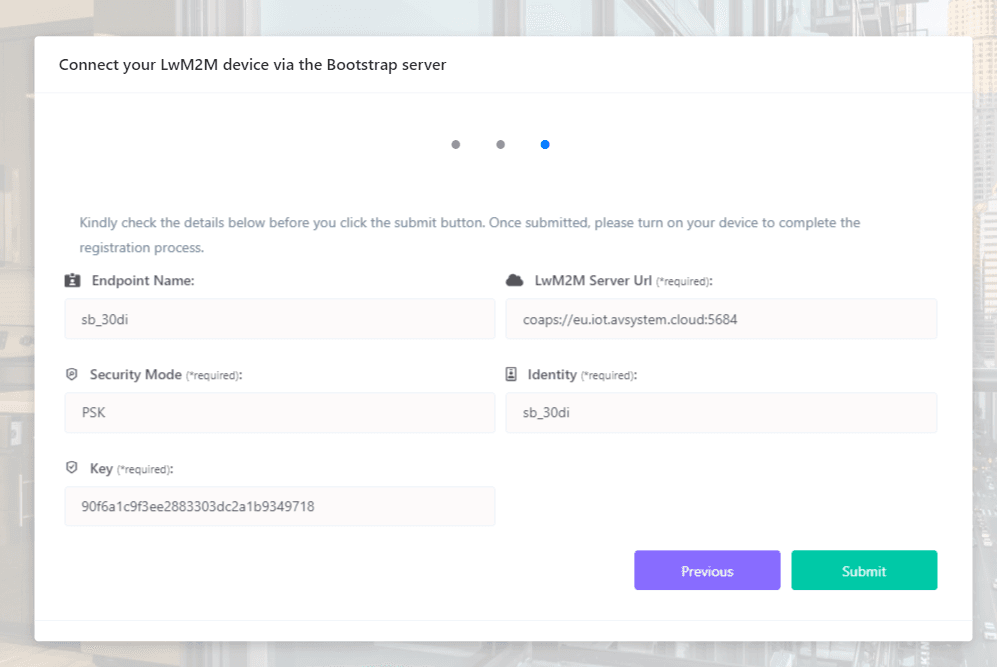
5. Zusammenfassung prüfen
Prüfen Sie die vollständige Zusammenfassung, bevor Sie absenden.
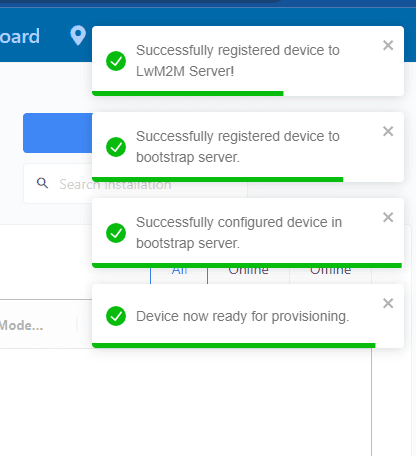
6. Absenden
Nach dem Klick auf Submit beginnt der Bootstrap-Vorgang. Bei Erfolg erscheinen Bestätigungen:
7. Gerät einschalten
Schalten Sie das Gerät ein. Sobald es gestartet und registriert ist, beginnt es, Sensorwerte in Ihr Cloud-Dashboard zu melden.
Kopplung ohne QR-Code
Sie können ein neues Gerät auch ohne Scannen über das Sensorbee-Cloud-Dashboard hinzufügen. Gehen Sie zur Seite Devices und klicken Sie oben rechts auf Pair.