
Nutzerverwaltung
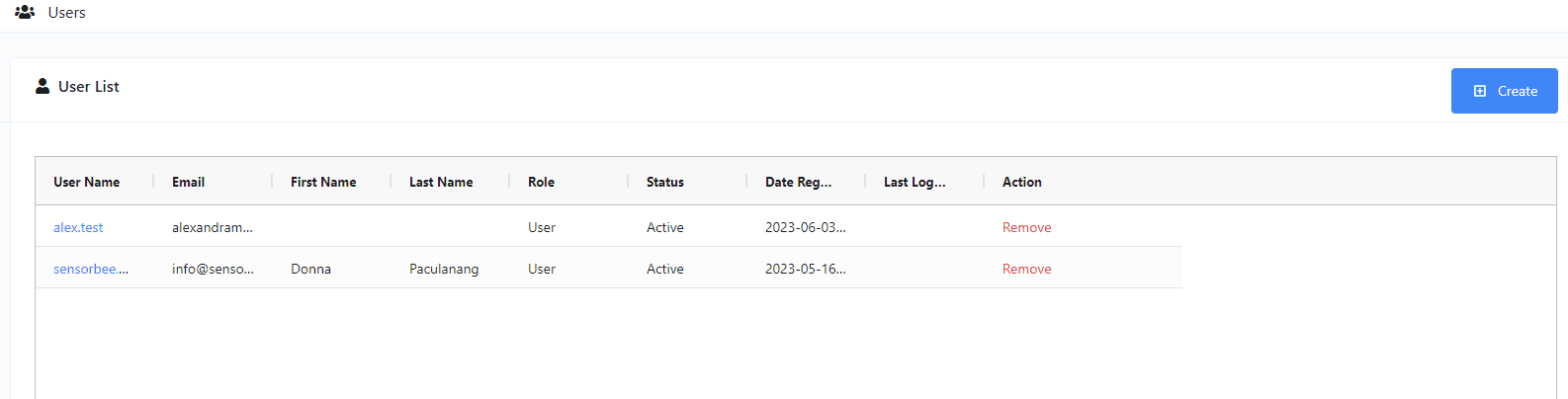
In der Nutzerverwaltung (User Management) fügen Administratoren Teammitglieder zum Konto hinzu, weisen Rollen zu und beschränken deren Zugriff auf bestimmte Basiseinheiten und Sensoren.
Nutzer anlegen
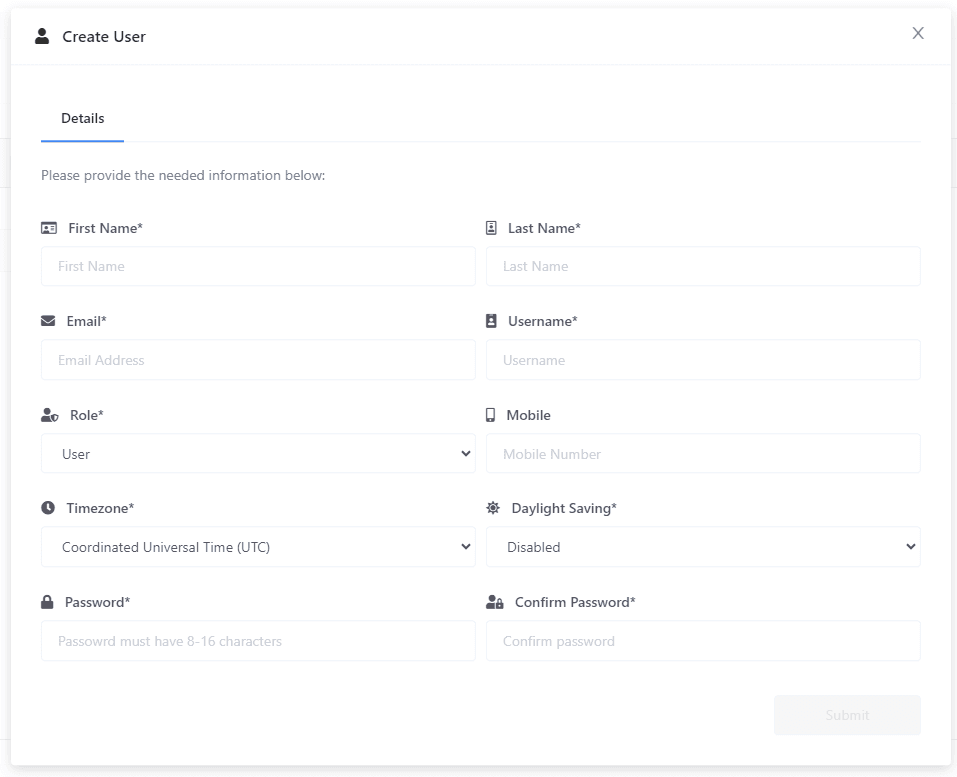
Klicken Sie auf + Create, um den Dialog Create User zu öffnen. Pflichtfelder:
- ·Vorname
- ·Nachname
- ·Benutzername
- ·Rolle
- ·Zeitzone
- ·Passwort
Nach dem Absenden erscheint der neue Nutzer in der Liste. Klicken Sie auf den Namen, um den Dialog Manage User zu öffnen – dort weisen Sie Basiseinheiten und Sensoren zu.
Nutzer bearbeiten
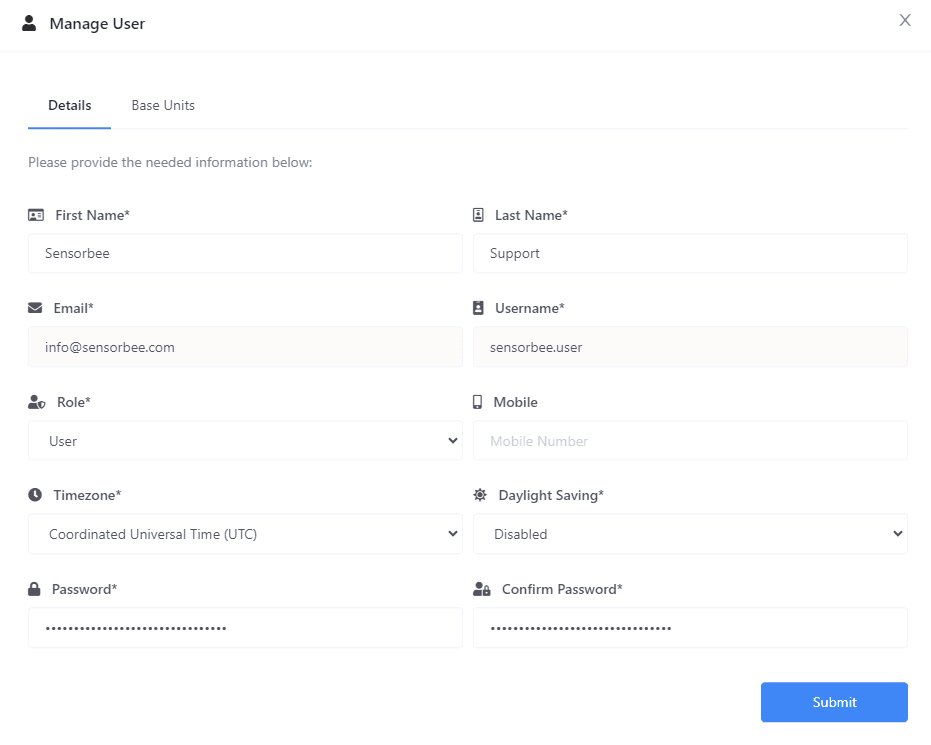
Klicken Sie in der Liste auf den Namen des Nutzers. Der Dialog Manage User öffnet sich vorausgefüllt. Nehmen Sie Ihre Änderungen vor und senden Sie ab. Im selben Dialog können Sie auch das Passwort des Nutzers zurücksetzen.
Basiseinheiten zuweisen / beschränken
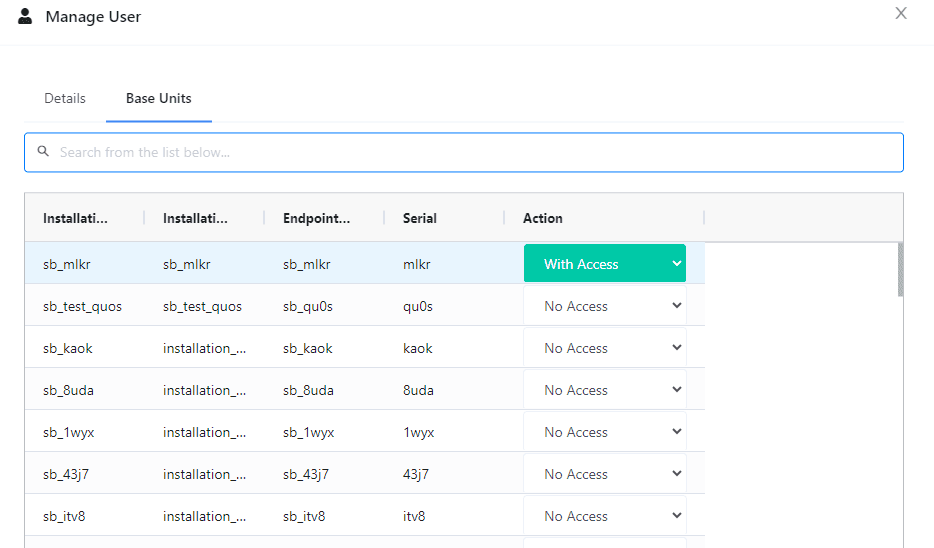
Wechseln Sie im Dialog Manage User zur Registerkarte Base Units. Jede Basiseinheit hat eine Spalte Action – schalten Sie zwischen No Access und With Access um, um Zugriff zu gewähren oder zu entziehen.
Die Registerkarte Base Units ist erst verfügbar, nachdem ein Nutzer angelegt wurde – beim Anlegen lassen sich keine Basiseinheiten zuweisen.
Sensoren zuweisen / beschränken
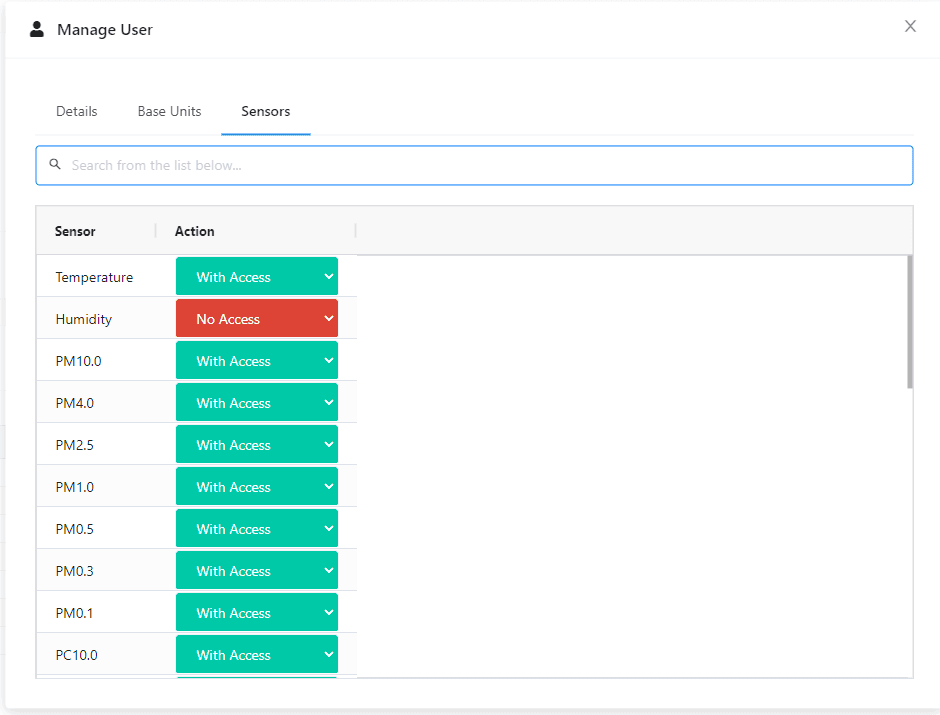
Wechseln Sie zur Registerkarte Sensors, um festzulegen, welche Sensortypen ein Nutzer sehen darf. Standardmäßig hat ein neuer Nutzer Zugriff auf alle Sensoren.
Die Registerkarte Sensors ist erst verfügbar, nachdem der Nutzer angelegt wurde.
Nutzer löschen
Suchen Sie den Nutzer in der Liste und klicken Sie in der Spalte Action auf Remove. Bestätigen Sie die Aktion – das war's.