Alarmregeln
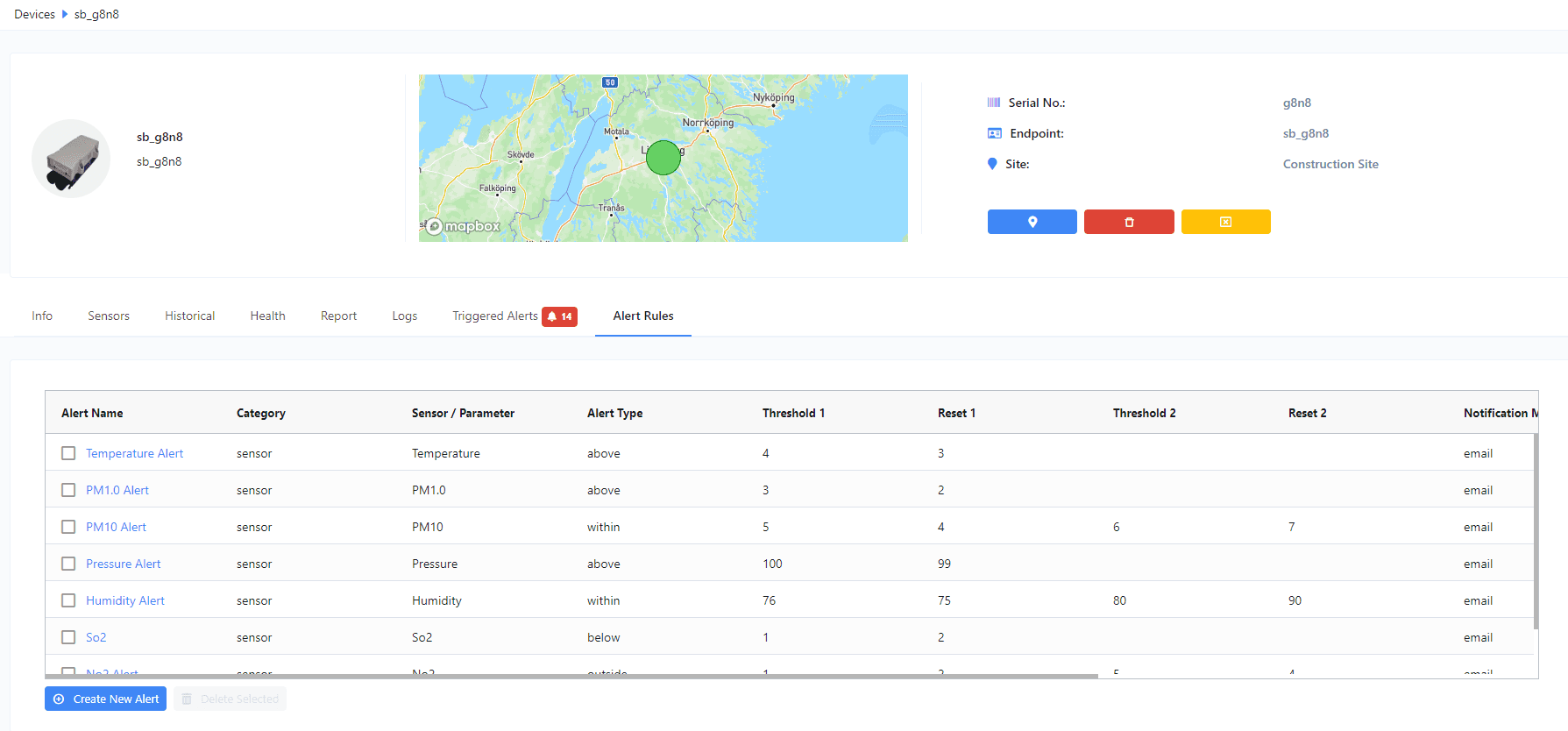
In der Registerkarte Alert Rules definieren Sie die Bedingungen, die Alarme für das Gerät auslösen. Nutzen Sie sie, um benachrichtigt zu werden, wenn ein Messwert eine Schwelle überschreitet, einen Bereich verlässt oder zu einem sicheren Wert zurückkehrt.
Historie und Lösen bereits ausgelöster Alarme finden Sie unter Ausgelöste Alarme.
Alarm anlegen
1. Dialog für neuen Alarm öffnen
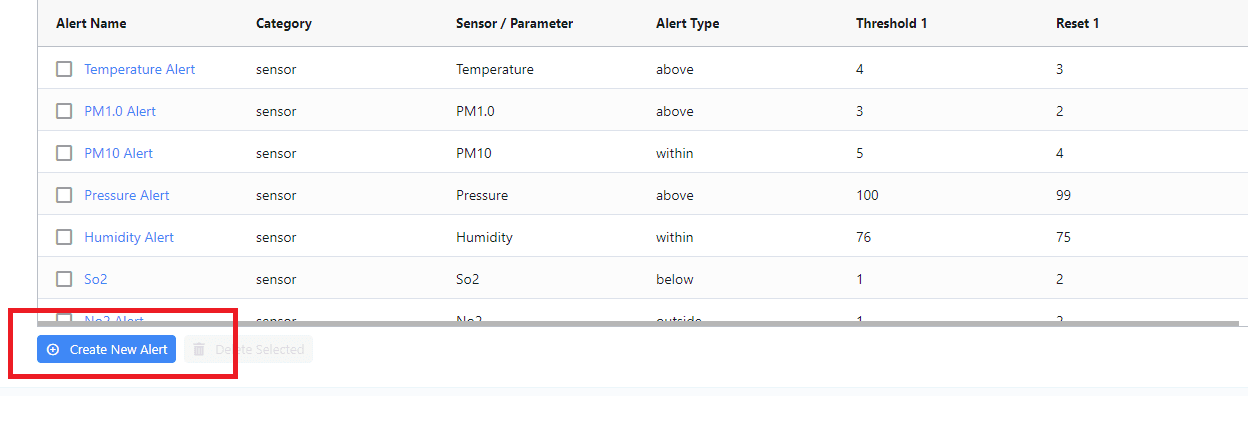
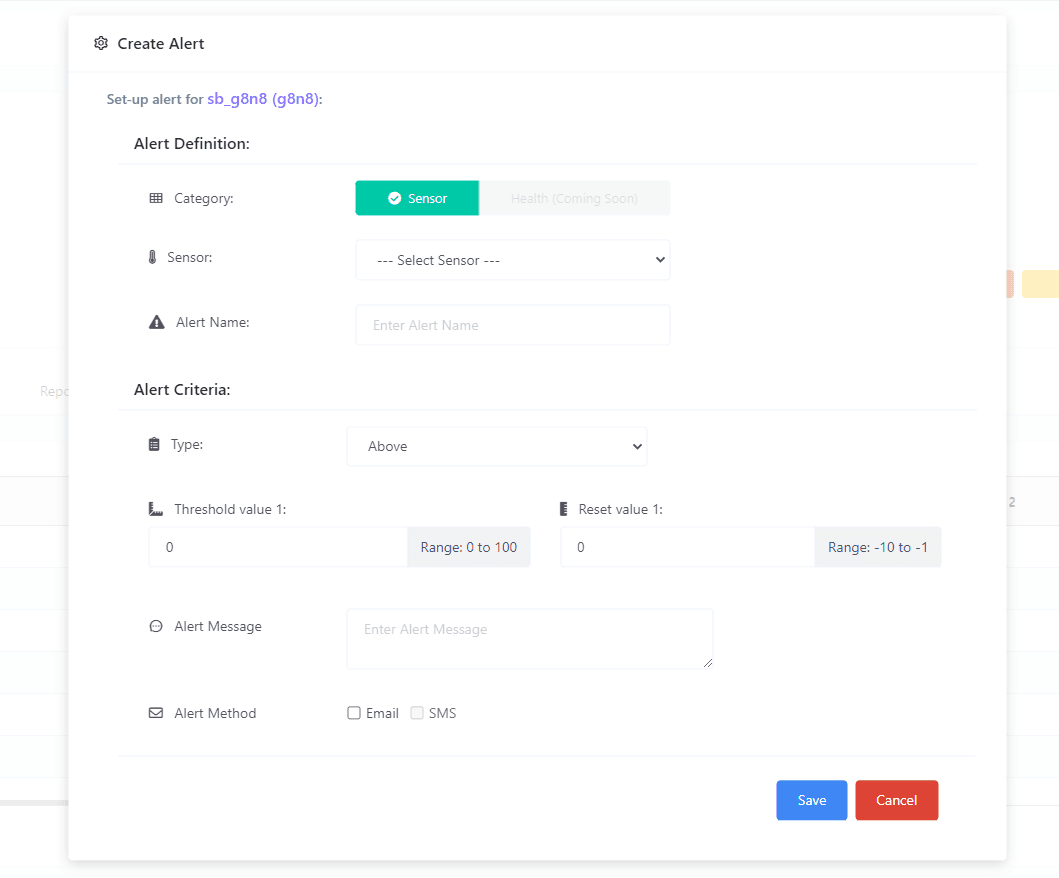
Klicken Sie auf Create New Alert.
Der Dialog zum Anlegen eines Alarms öffnet sich.
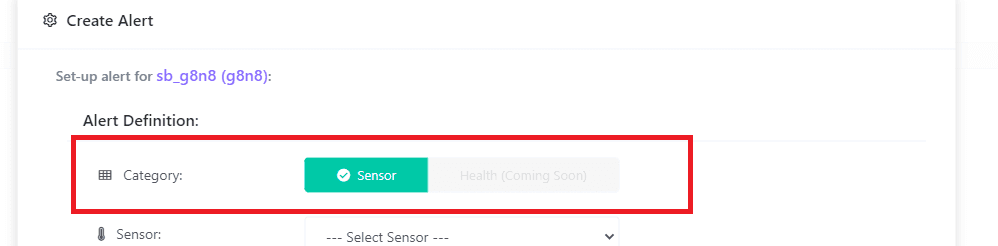
2. Kategorie wählen
- ·Sensor Alert – Bedingungen auf Basis von Sensorwerten.
- ·Health Alert – Bedingungen auf Basis des Gerätezustands (Akku, Signalstärke). Noch nicht verfügbar; für eine spätere Version geplant.
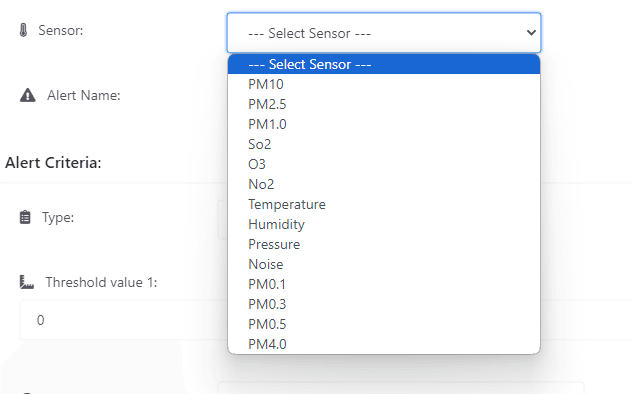
3. Sensor wählen
Wählen Sie den Sensor, dessen Werte der Alarm überwachen soll. Es werden nur am Gerät verbaute Sensoren aufgeführt. Unterstützte Sensoren: PM, SO₂, O₃, NO₂, Temperatur, Luftfeuchte, Druck, Lärm.
4. Alarm benennen
Geben Sie dem Alarm einen einprägsamen Namen – er erscheint, wenn der Alarm ausgelöst wird.

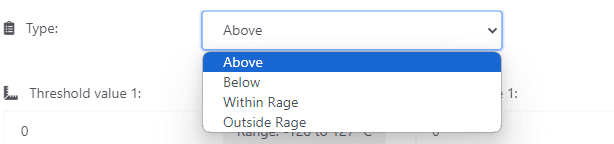
5. Alarmtyp wählen
| Typ | Löst aus, wenn |
|---|---|
| Above | der Messwert über die Schwelle steigt (z. B. über 25 °C). |
| Below | der Messwert unter die Schwelle fällt (z. B. unter 25 °C). |
| Within Range | der Messwert zwischen Schwelle 1 und Schwelle 2 liegt (z. B. 25–30 °C). |
| Outside Range | der Messwert außerhalb von Schwelle 1 und Schwelle 2 liegt. |
6. Schwellen und Rücksetzwerte festlegen
Für Above und Below geben Sie eine Schwelle und einen Rücksetzwert an.
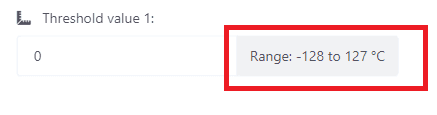
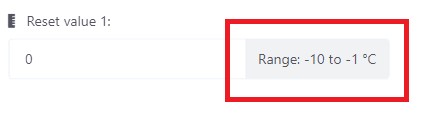
Für Within Range und Outside Range geben Sie je zwei an.


Der Rücksetzwert erklärt
Der Rücksetzwert ist der Messwert, zu dem der Sensor zurückkehren muss, bevor ein neuer Alarm ausgelöst werden kann. Ohne ihn würde ein Messwert, der knapp über der Schwelle verharrt, in jedem Meldezyklus einen Alarm erzeugen.
Beispiel: Ein Alarm ist auf Above 25 °C mit einem Rücksetzwert von 23 °C eingestellt.
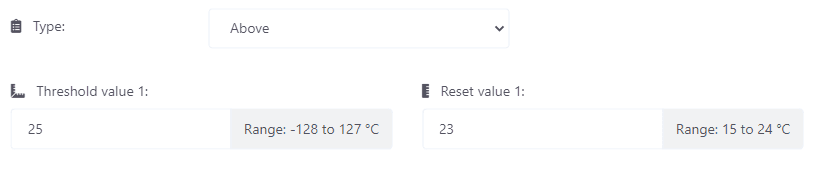
- ·Die Temperatur erreicht 26 °C → der Alarm löst aus.
- ·Im nächsten Intervall liegt die Temperatur noch bei 27 °C → kein neuer Alarm.
- ·Die Temperatur fällt schließlich auf 23 °C → der Alarm ist wieder „scharf“.
- ·Die Temperatur steigt wieder über 25 °C → der Alarm löst erneut aus.
7. Alarmmeldung
Freitext, der in der E-Mail- oder SMS-Benachrichtigung enthalten ist.

8. Benachrichtigungsweg
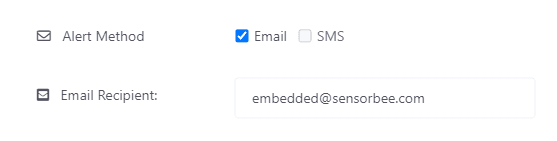
- ·Email – verwendet standardmäßig die Adresse Ihres Kontos; bei Bedarf ändern.
- ·SMS – verwendet standardmäßig die Nummer Ihres Kontos. Noch nicht verfügbar; für eine spätere Version geplant.
9. Absenden
Klicken Sie auf Submit – die Regel ist sofort aktiv.
Erschütterungsalarme – frequenzabhängige Grenzwerte nach BS 7385
Für den triaxialen Erschütterungssensor folgen die Alarme den frequenzabhängigen Grenzwerten nach BS 7385 statt einer einzelnen festen Schwelle für die Schwinggeschwindigkeit (PPV). Sie konfigurieren getrennte Grenzwerte für verschiedene Gebäudetypen, und die Sensorbee Cloud wendet die frequenzabhängigen Richtwerte der Norm an – niedrigere Schwellen bei den tiefen Frequenzen, bei denen Bauwerke am empfindlichsten sind, höhere mit steigender Frequenz. Das entspricht den Schadenskriterien, die ein Gutachter anlegen würde, ohne manuelle Schwellenrechnung.
Hintergründe zur PPV-Messung und zu den Schadensschwellen nach BS 7385-2 finden Sie im Leitfaden zur Erschütterungsüberwachung auf Baustellen.
Alarm aus der Registerkarte Sensors anlegen
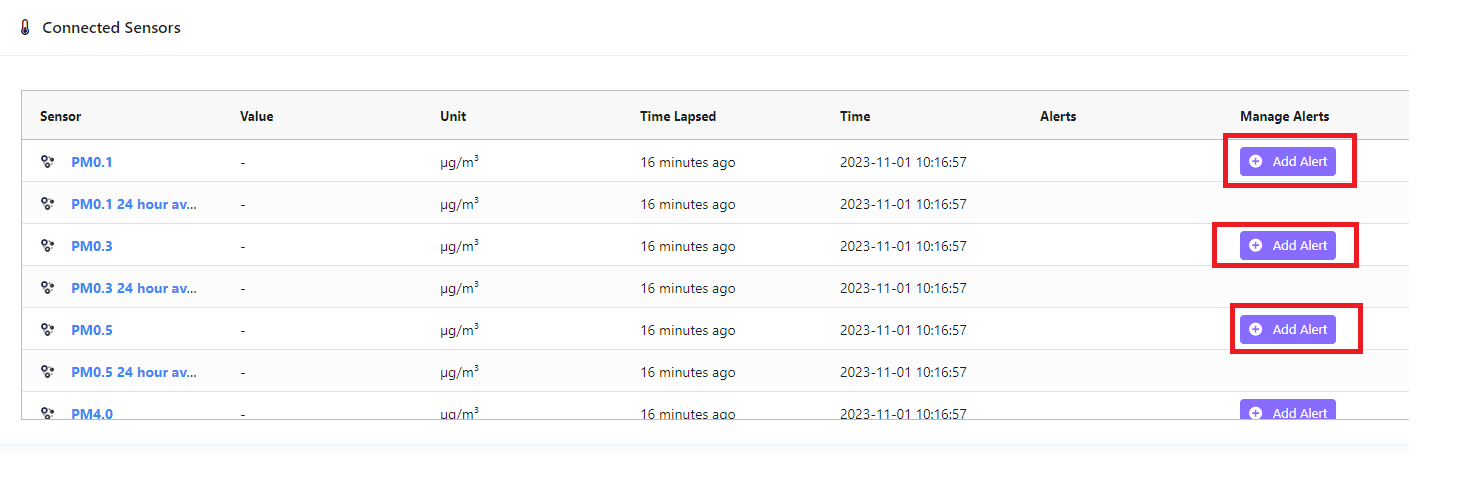
In der Registerkarte Sensors hat jeder Sensor in der Spalte Manage Alerts die Aktion Add alert. Sie öffnet denselben Dialog, bereits für diesen Sensor vorausgefüllt.
Alarm bearbeiten
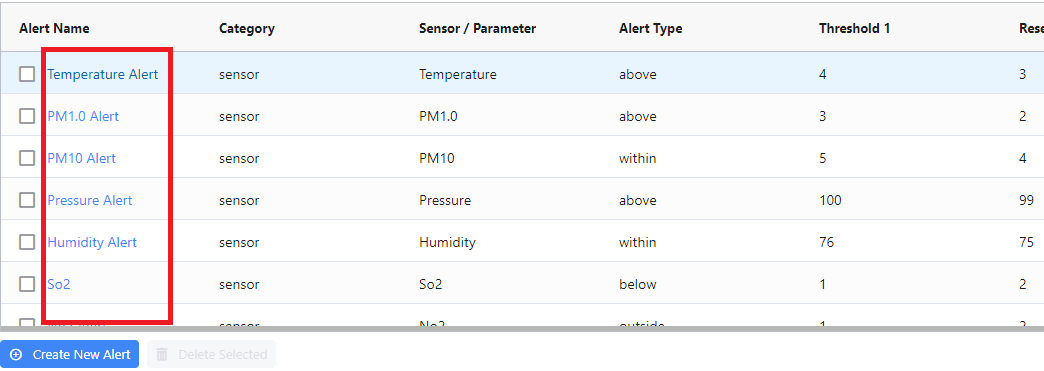
Klicken Sie in der Tabelle auf den Alarmnamen – der Dialog öffnet sich vorausgefüllt. Nehmen Sie Ihre Änderungen vor und senden Sie ab.
Alarm löschen
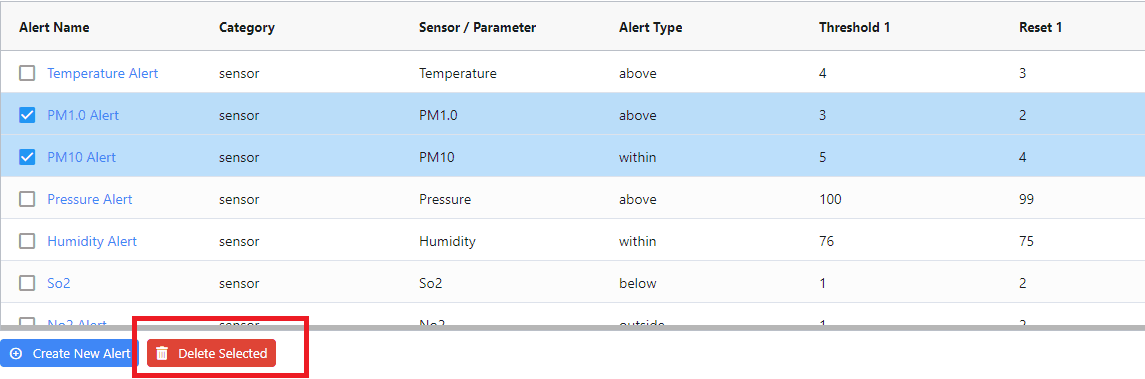
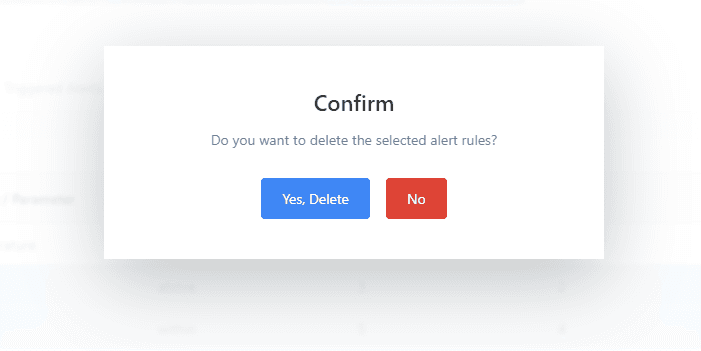
Markieren Sie eine oder mehrere Regeln und klicken Sie auf Delete Selected.