
Menü Firmware-Update
Das Menü Firmware-Update spielt eine .bin-Firmwaredatei per XMODEM-Übertragung über USB-C auf den Air Pro 2. Die aktuelle Firmwaredatei erhalten Sie unter support@sensorbee.com.
Versorgen Sie das Gerät vor dem Start aus einer zuverlässigen Quelle. Der USB-C-Port Ihres Computers reicht für die Dauer des Updates, aber eine unterbrochene Übertragung kann das Gerät in einem fehlerhaften Zustand zurücklassen. Führen Sie das Update nicht an einem rein solarbetriebenen Gerät bei grenzwertigem Licht durch.
1. Update-Modus aufrufen
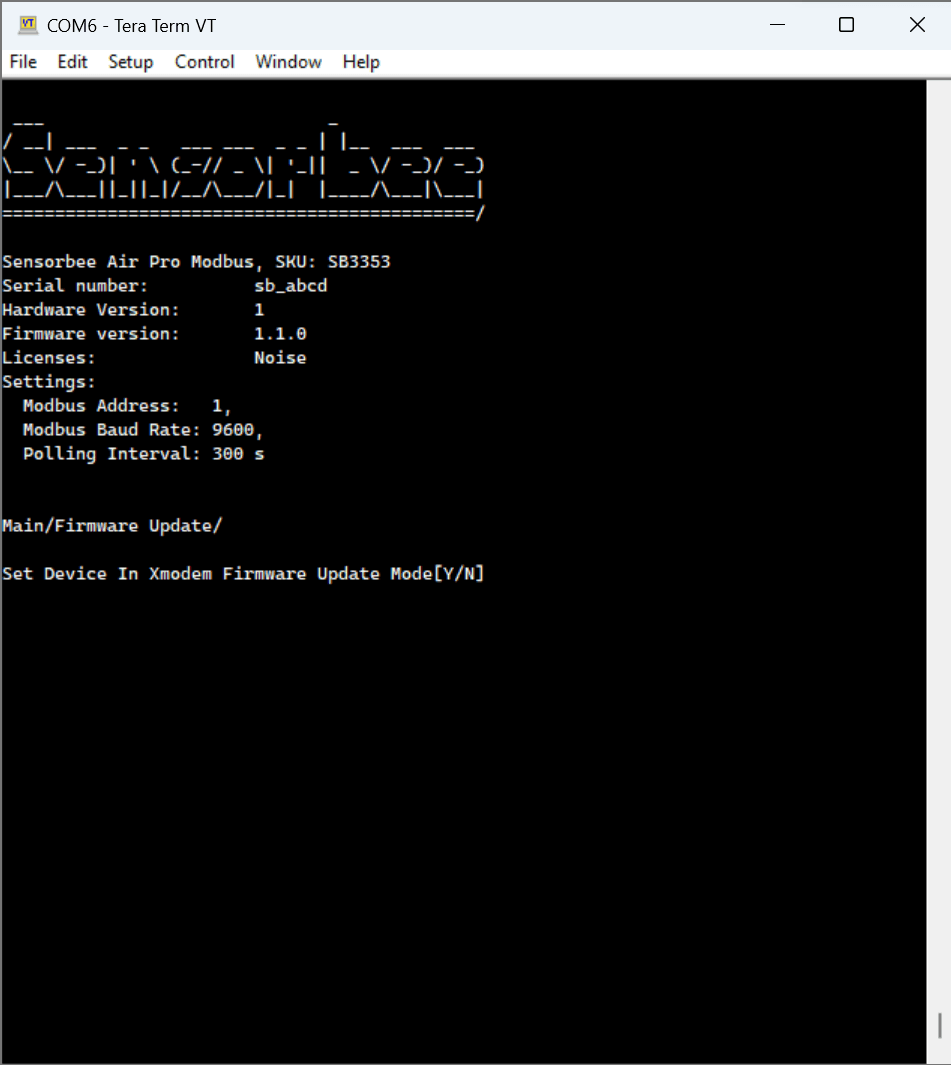
Drücken Sie im Hauptmenü die 4, um das Menü Firmware-Update zu öffnen. Sie werden aufgefordert, mit Y in den Update-Modus zu wechseln oder mit N zum Hauptmenü zurückzukehren.
2. XMODEM-Übertragung starten
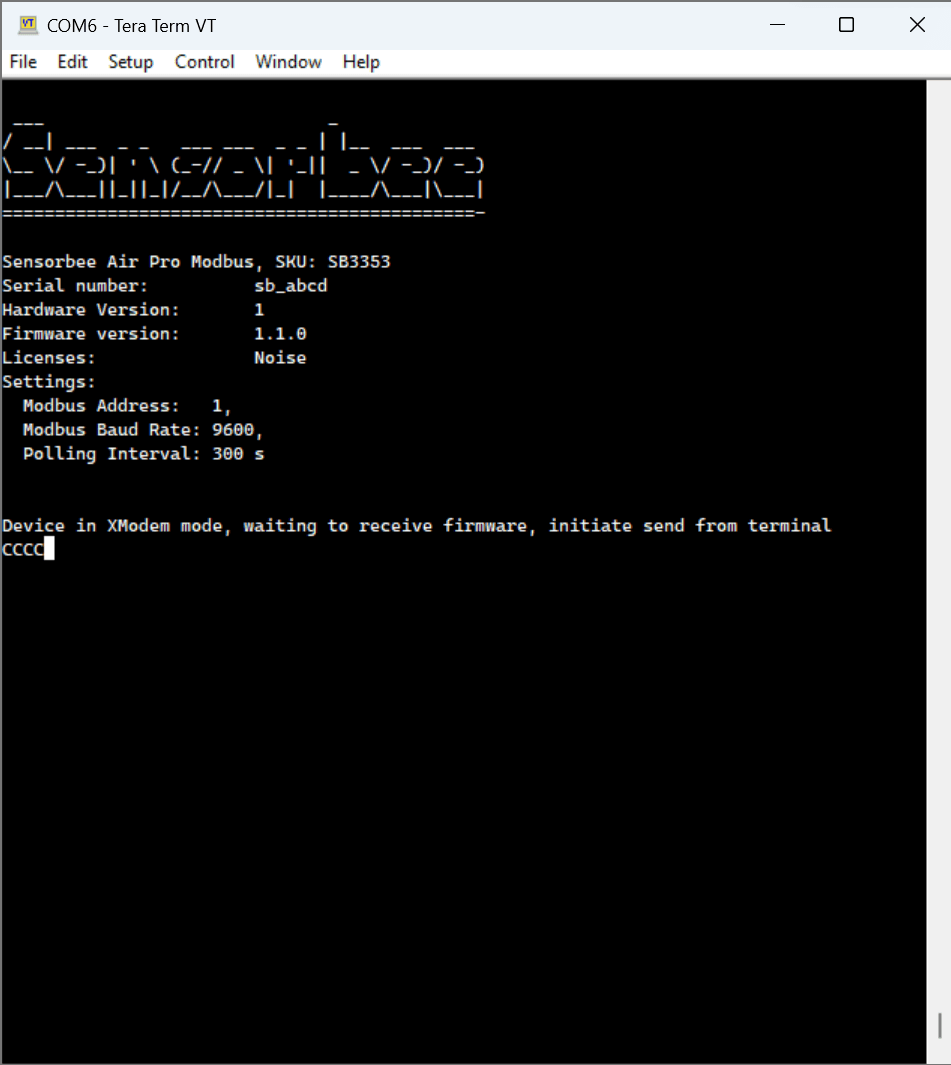
Nach der Bestätigung mit Y gibt das Terminal eine Folge von C-Zeichen aus. Damit teilt der Air Pro 2 Ihrem Terminal mit, dass er bereit ist, die Firmwaredatei zu empfangen.
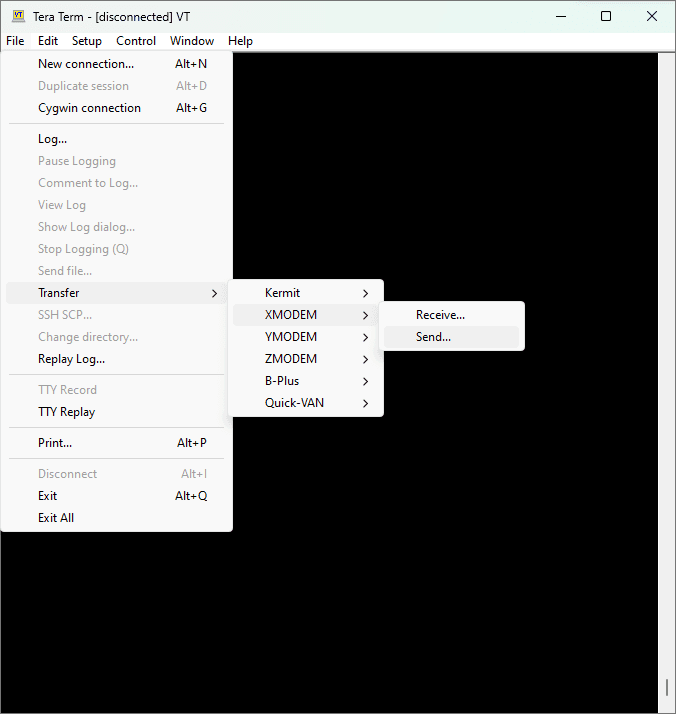
In Tera Term: File → Transfer → XMODEM → Send…
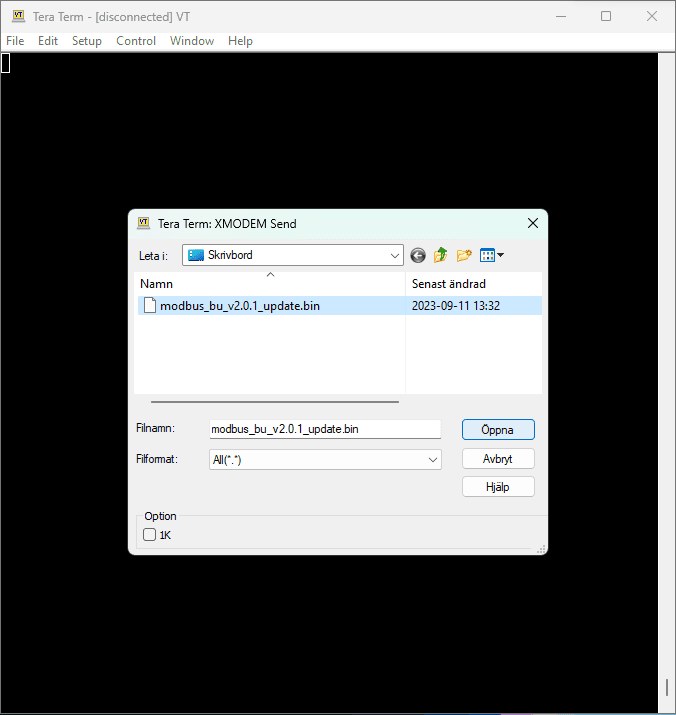
Wählen Sie die Firmwaredatei (.bin) und klicken Sie auf Open.
3. Übertragung abwarten
Während der Übertragung erscheint ein Fortschrittsfenster. Die Status-LED blinkt dabei hellblau.
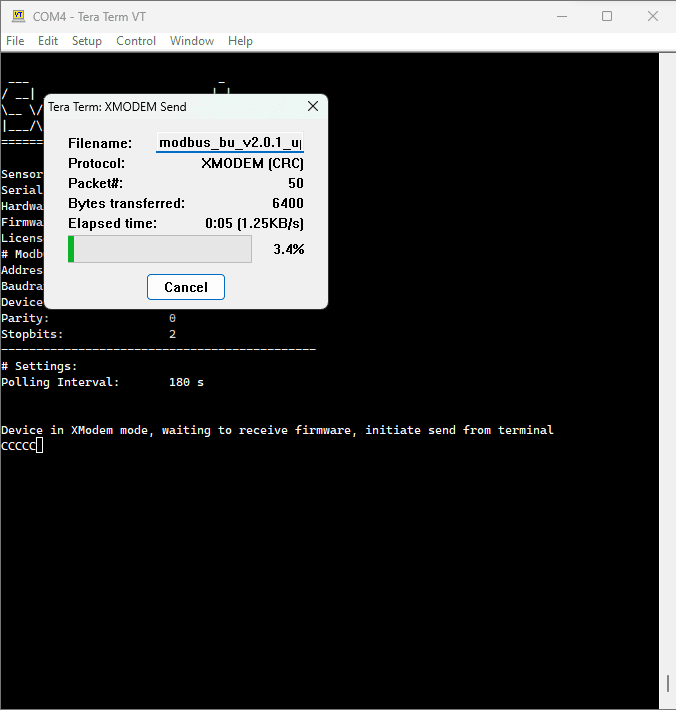
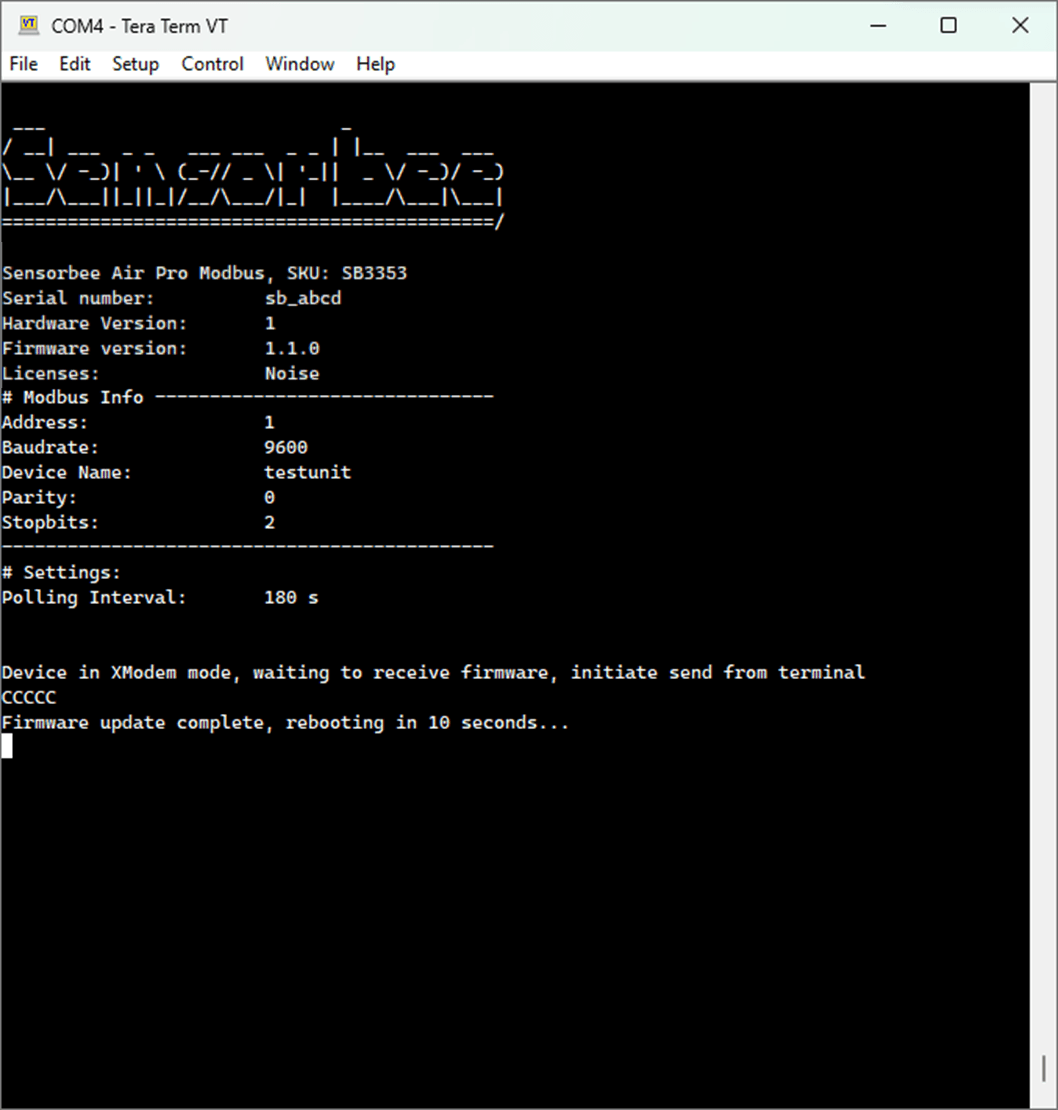
Nach Abschluss der Übertragung startet das Gerät nach etwa 10 Sekunden automatisch neu. Der erste Start mit neuer Firmware kann länger dauern als ein normaler Start, während interne Aufräumarbeiten laufen.
Drücken Sie Esc, um das Hauptmenü zu aktualisieren – die neue Firmwareversion sollte jetzt sichtbar sein.
Wenn das Update fehlschlägt
- ·Wenn Sie vor Beginn der Übertragung abbrechen müssen, drücken Sie eine beliebige Taste. Das Gerät zeigt nach etwa 10 Sekunden eine Fehlermeldung und kehrt zum Hauptmenü zurück.
- ·Schlägt die Übertragung in Tera Term mit einem Fehler fehl, wiederholen Sie den Ablauf ab Schritt 1.
- ·Scheitern wiederholte Versuche, wenden Sie sich an support@sensorbee.com.